RetroMagazine nr. 22 – Anno: 2020 – Autore: Marco Fiaschi
Era il lontano 2010 quando mi posi in maniera ripetitiva sempre lo stesso quesito: “Come posso utilizzare software di circa quindici anni fa al giorno d’oggi?”.
Quasi per gioco, iniziai a cercare incessantemente la risposta a questa domanda e, dopo un’approfondita ricerca nell’ambito delle tecnologie informatiche del passato, sono giunto ad una conclusione.
La risposta era semplice: virtualizzare i sistemi operativi.
Ricordo ancora con molto affetto il mio primissimo netbook sul quale iniziai gli “esperimenti” di virtualizzazione…con soli 2GB di RAM, un processore a 1.2GHz a 32bit non si poteva di certo ottenere una virtualizzazione estremamente performante. Cosi’ per un certo periodo fui costretto ad abbandonare questo sogno.
Dopo qualche anno passai ad un computer fisso, nettamente più potente del mio netbook con Vista sotto il “cofano”, e finalmente riuscii a sperimentare la virtualizzazione. Per chi non lo sapesse, il termine virtualizzazione indica la possibilità di astrarre e quindi emulare componenti hardware su un qualsiasi calcolatore, indipendentemente dalle sue capacità hardware e/o software. Detto questo, passiamo ai dettagli!
Con questo primo articolo inizieremo il viaggio nella storia dei sistemi operativi che, grazie a potenti software di emulazione, potremo riutilizzare sulle nostre moderne piattaforme. Come si evince nel titolo, cominciamo dal sistema operativo di casa Microsoft rilasciato nel lontano 25 giugno 1998. Windows 98 è stato un sistema dotato di kernel monolitico a 16 e 32 bit il cui supporto (purtroppo) è terminato l’11 luglio del 2006. Nato sotto il nome in codice Memphis, è entrato a far parte della famiglia di sistemi operativi denominata Windows 9x (a cui appartengono anche Windows 95 e Windows ME). Windows 98, come 95 o ME, fu sviluppato con un bootloader basato interamente su DOS (altro sistema operativo di Microsoft).
Windows 98 fu considerato “rivoluzionario” all’epoca, poiché fu il primo sistema operativo che supportava completamente le USB, includeva un nuovo file system ovvero il FAT32 (disponibile anche su Windows 95 tramite aggiornamento OSR2). Le prestazioni di questo sistema erano fenomenali. Grazie al supporto a FAT32, i dischi rigidi IDE potevano garantire velocità senza precedenti, utilizzando dati altamente compressi in modo da risparmiare spazio in MB.
Windows 98 oggi è considerato uno dei migliori sistemi operativi mai realizzati da Microsoft, godendo di una longevità che lo rende immortale. Curiosa è la scoperta avvenuta poco tempo fa riguardante l’aggiornamento della pagina di supporto di Windows 98, il che rende questo sistema operativo una vera e propria pietra miliare nella storia dell’informatica. E visto che anche voi sicuramente siete impazienti di poter riutilizzare il sistema operativo, vi lascio con una procedura dettagliata da seguire per poter emulare in tutta facilità Windows 98.
In rete si trovano diverse soluzioni che consentono di emulare sistemi operativi di qualsiasi architettura e di qualsiasi famiglia (Windows, Linux, MacOS, Sun Solaris ecc.), ma la scelta ricade sempre su VirtualBox o su VMWare. Per un utente “domestico” la scelta tra i due software è praticamente irrilevante poiché le necessità di emulazione sono ridotte ai minimi termini. Per queste guide faremo riferimento al software gratuito VirtualBox per una questione di migliore gestione del sistema da emulare (inserimento/rimozione di periferiche, schede di rete, schede audio, dischi rigidi ecc.).
Una volta installato e aperto VirtualBox, che ricordo essere disponibile anche per altri sistemi operativi oltre Windows, ci troveremo davanti un’interfaccia molto intuitiva. Clicchiamo su “Nuova” per poter creare una nuova macchina virtuale. Inseriamo poi il nome che vogliamo dare alla macchina, prestando attenzione a selezionare “Microsoft Windows” alla voce “Tipo” e “Windows 98” alla “Versione”.
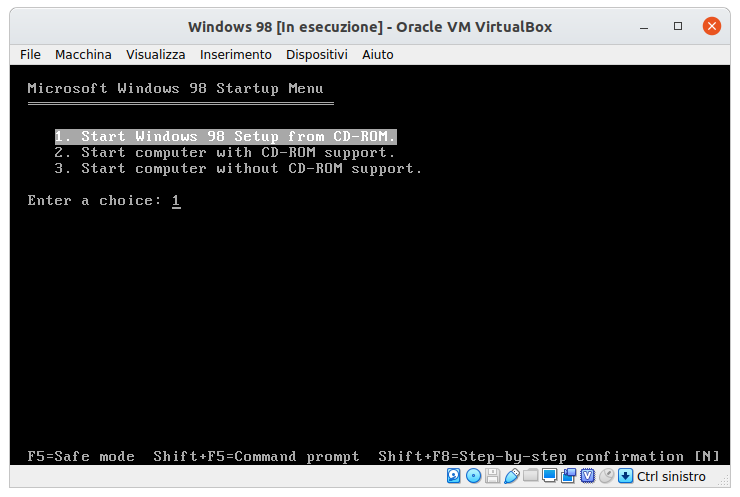
Fatto ciò, VirtualBox ci consiglierà la quantità di memoria RAM (64MB) e lo spazio su disco (2GB) da assegnare al sistema da emulare. Se abbiamo a disposizione un calcolatore performante, possiamo decidere di alzare la memoria RAM a 512MB, accettando i 2GB di disco rigido suggeriti che dovrà essere del tipo VDI (VirtualBox Disk Image) allocato dinamicamente. Fatto questo, clicchiamo su Avvia e, nella successiva finestra, selezioniamo il lettore host da cui installare Windows 98, che potrà essere o il disco originale, o un file .ISO . Una volta avviato il disco (fisico o virtuale), ci troveremo davanti alla schermata di installazione del sistema operativo (foto 1).
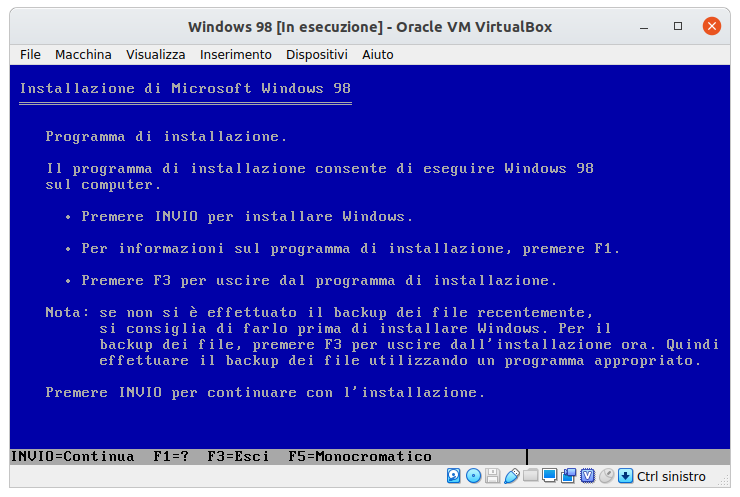
Selezioniamo la voce “Start Windows 98 Setup from CD-ROM”cliccando su Invio, diamo un altro Invio nella schermata successiva per continuare l’installazione (foto 2).
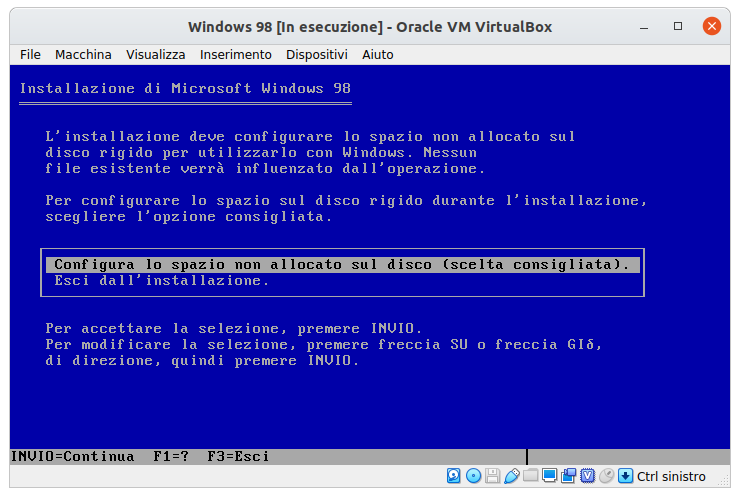
A questo punto va configurato lo spazio da allocare su disco (foto 3).
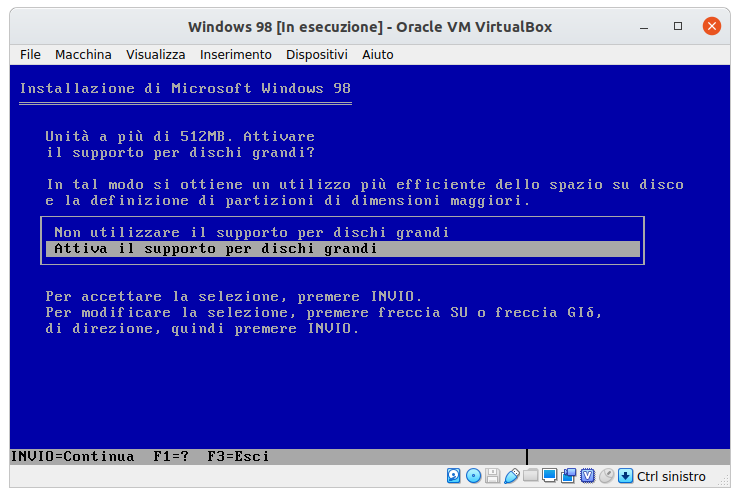
Quindi selezioniamo la voce “Configura lo spazio non allocato sul disco” dando Invio, attiviamo poi il supporto per i dischi grandi (foto 4), e attendiamo la formattazione dell’unità C: .
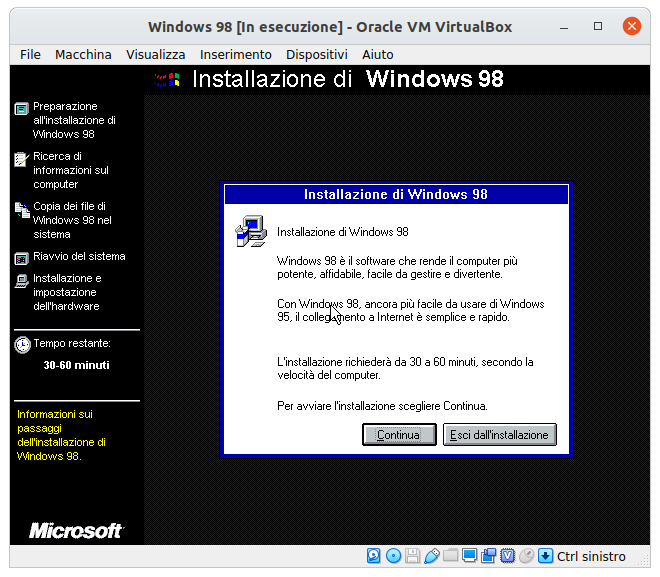
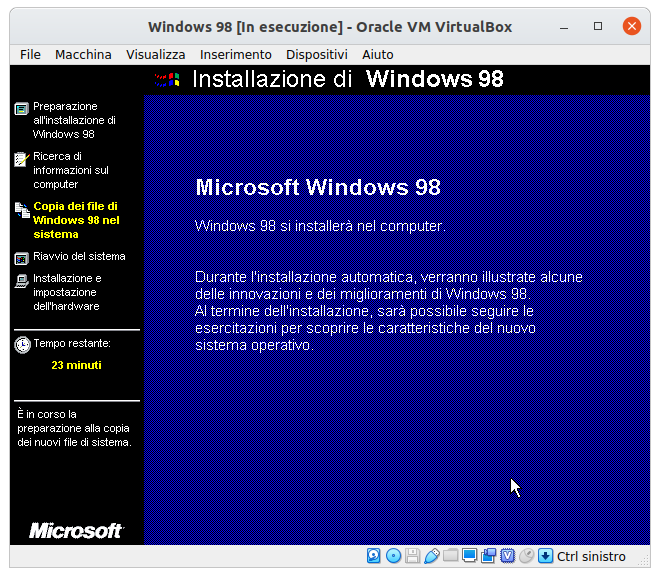
Una volta riavviato il sistema, ci ritroveremo davanti la finestra di installazione “grafica” di Windows 98 (foto 5). Cliccando su Continua selezioniamo come directory “C:\WINDOWS” e scegliamo una modalità d’installazione “Tipica” che, come ci suggerisce l’installer, è l’opzione consigliata per la maggior parte dei sistemi. Chi vuole personalizzare il setup, può farlo senza problemi, a patto che venga selezionata la voce “Personalizzata”.
Diamo successivamente un nome al computer e attendiamo l’installazione del sistema (foto 6).
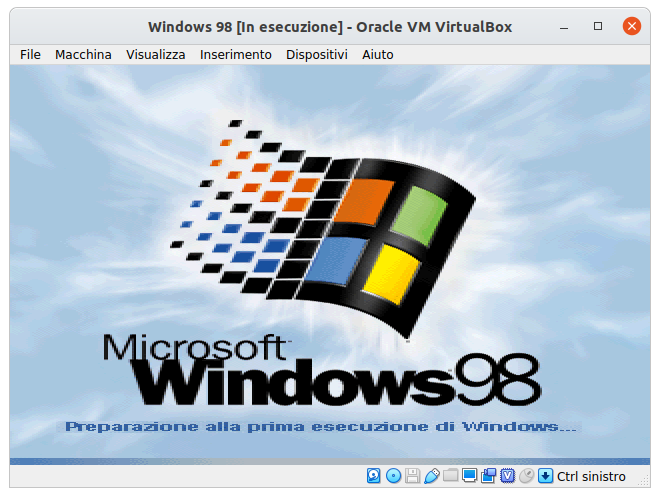
Una volta riavviato il sistema, verremo catapultati nella più totale nostalgia alla vista della schermata d’avvio di Windows 98 (foto 7), ma purtroppo l’installazione ancora non è terminata.
Nelle prossime schermate infatti dovremo selezionare il nome utente, accettare il contratto di licenza Microsoft, inserire il Product Key che potete trovare sulla copertina del manuale di Windows 98 e poi tirare un sospiro di sollievo quando verrà mostrata una schermata nella quale è scritto che Windows 98 ha salvato tutte le informazioni. Riavviato nuovamente il sistema, saranno rilevate in automatico tutto l’hardware non Plug & Play, dopodichè dovremo inserire la data e l’ora e il gioco è fatto!
Windows 98 si riavvierà automaticamente e, rullo di tamburi… il sistema è finalmente installato!
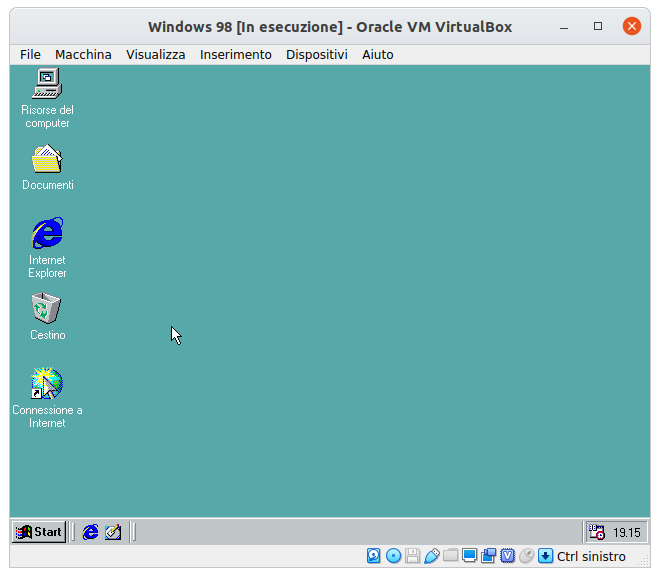
Ci ritroveremo infatti nel desktop di Windows (foto 8), accolti da un nostalgico suono d’avvio e da una schermata di benvenuto che mostra le caratteristiche e di funzionalità di Windows 98.
Da qui in poi possiamo cominciare ad installare tutti i programmi che vogliamo nella nostra macchina virtuale Windows 98 e cercando bene in rete, per questo sistema operativo, non c’è che l’imbarazzo della scelta.